På Windows 10 og Windows 11 følger det med et svært godt antivirusprogram som heter Windows Defender. For de aller fleste av oss er dette mer enn godt nok for trygg bruk av internett. Ekstra «reparasjonsprogrammer» er som regel unødvendige. Mange av dem skaper faktisk problemer som de senere «løser», og blir derfor bare en unødvendig utgift.
Mac
På Mac-maskiner finnes det et innebygd og skjult antivirusoppsett som er mer enn tilstrekkelig for vanlig bruk. Ekstra antivirusprogrammer gjør ofte maskinen tregere og tilfører sjelden reell verdi. Reparasjonsprogrammer for Mac er stort sett unødvendige, og mange av dem skaper problemer som de senere hevder å rette opp.
Bedrifter
I bedrifter er situasjonen annerledes. Der brukes ofte egne sikkerhetsløsninger som administreres av IT-avdelingen, og som er nødvendige for å beskytte bedriftens data.
Do you need extra antivirus software and repair utilities on Windows and Mac computers?
The short and most accurate answer is no.
Windows
Windows 10 and Windows 11 include a very capable antivirus solution called Windows Defender. For most users, this is more than sufficient for safe everyday use. Additional “repair tools” are usually unnecessary. Many of them actually create the problems they later claim to fix, making them an unnecessary expense.
Mac
Mac computers have a built‑in, invisible antivirus system that is more than adequate for normal use. Installing extra antivirus software often slows the machine down and rarely adds real protection. Repair utilities for macOS are generally unnecessary, and many of them create the very issues they later “repair.”
Companies
In business environments the situation is different. Companies often use specialized security solutions that are centrally managed and required for protecting corporate data.
Microsoft avslutter de siste sikkerhetsoppdateringene for Windows 10 i oktober 2026, gjennom ordningen Extended Security Updates (ESU). Etter denne datoen vil Windows 10‑maskiner ikke lenger motta sikkerhetsoppdateringer, og risikoen for sårbarheter øker betydelig.
Hvilke maskiner kan oppgraderes til Windows 11?
En Windows 10‑PC kan oppgraderes til Windows 11 dersom den oppfyller Microsofts minimumskrav:
Prosessor fra ca. 2017 eller nyere
TPM 2.0 aktivert
Secure Boot støttet
4 GB RAM eller mer
64 GB lagring eller mer
Microsoft tilbyr et verktøy – PC Health Check – som enkelt viser om maskinen er kompatibel.
Maskiner som ikke oppfyller kravene, kan enten:
Kjøpe ESU‑utvidelsen frem til oktober 2026
Fortsette å bruke Windows 10 på eget ansvar
Bytte til en ny PC som støtter Windows 11
Hvordan oppgradere – Microsofts anbefalte metode
Microsoft anbefaler følgende fremgangsmåte for kompatible maskiner:
Gå til Start → Innstillinger → Oppdatering og sikkerhet → Windows Update
Klikk Se etter oppdateringer
Hvis PC‑en er kvalifisert, vil du få tilbud om Oppgrader til Windows 11
Følg veiviseren og la installasjonen fullføre automatisk
Dette er den tryggeste og mest stabile måten å oppgradere på.
🇬🇧 Windows 10 Reaches End of Updates in October 2026 – What It Means and How to Upgrade
Microsoft will end the final round of security updates for Windows 10 in October 2026, as part of the Extended Security Updates (ESU) program. After this date, Windows 10 devices will no longer receive security patches, increasing exposure to vulnerabilities.
Which PCs Can Upgrade to Windows 11?
A Windows 10 PC can upgrade to Windows 11 if it meets Microsoft’s minimum requirements:
CPU from around 2017 or newer
TPM 2.0 enabled
Secure Boot supported
At least 4 GB RAM
At least 64 GB storage
Microsoft provides the PC Health Check tool to verify compatibility.
Devices that do not meet the requirements may:
Purchase ESU coverage until October 2026
Continue using Windows 10 at their own risk
Replace the device with a Windows 11‑capable PC
How to Upgrade – Microsoft’s Recommended Method
For compatible devices, Microsoft recommends upgrading through Windows Update:
Go to Start → Settings → Update & Security → Windows Update
Select Check for updates
If eligible, you will see Upgrade to Windows 11
Follow the on‑screen instructions and let the installer complete
This is the safest and most reliable upgrade path.
Oppgradere lagringsdisk og RAM på Intel‑iMac før 2020 – Upgrade storage disk and RAM on Intel‑based iMacs released before 2020 (links at bottom of this article to a youtube film)
Innledning / Introduction
Intel‑baserte iMac‑maskiner produsert før 2020 kan få betydelig bedre ytelse og lengre levetid gjennom oppgradering av lagringsdisk og RAM. Denne guiden gir en oversikt over hvilke modeller som kan oppgraderes, hva som kreves, og når det lønner seg.
Hvilke iMac‑modeller kan oppgraderes?
Oppgraderingsmulighetene varierer mellom 21.5‑ og 27‑tommers modellene. De store 27 tommers modellene er mest enkle å oppgradere. På 21.5 tommers skjerm modellene er skjermen limt på og må fjernes med spesialverktøy. Dette er komplisert. Ram minne finnes på disse på baksiden av hovedkortet som da må tas helt ut av maskinen. På 27 tommers maskinene er det en luke på baksiden som gjør at ram minnet kan oppgraderes uten problemer og uten å ta fra hverandre maskinen.
Man velger så å erstatte vanlige SATA hardisker med SATA SSD-er som har 5 ganger så høy hastighet.
Oversikt over modeller
Modell / År
RAM‑oppgradering
Disk‑oppgradering
Kommentar
iMac 27″ (2012–2020)
Ja, enkelt
Ja, krever åpning av skjerm
Mest servicevennlig
iMac 21.5″ (2012–2019)
Mulig, avansert
Mulig, avansert
Skjermen er limt
iMac 21.5″ (2017–2019, SSD)
Ofte loddet RAM
Disk kan byttes
Krever presisjon
iMac Pro (2017)
RAM mulig
SSD ikke utskiftbar
Ikke anbefalt som DIY
Oppgradering av RAM
27‑tommers iMac
Disse modellene har en egen serviceluke bak, noe som gjør RAM‑oppgradering svært enkelt. De bruker DDR3 eller DDR4 SO‑DIMM avhengig av årgang, og støtter mellom 32 og 128 GB RAM.
21.5‑tommers iMac
Her sitter RAM bak skjermen, og demontering krever spesialverktøy og erfaring. På enkelte modeller er RAM loddet og kan ikke oppgraderes. Dette bør gjøres av fagperson.
Oppgradering av lagringsdisk (HDD → SSD)
Hvorfor oppgradere?
En SSD gir dramatisk bedre ytelse. Oppstartstiden blir kortere, programmer åpner raskere, og maskinen føles som ny.
Tekniske forhold
Skjermen er limt fast og må kuttes løs med spesialverktøy. Etter bytte må skjermen tapes fast med nye strips. Dette krever nøyaktighet for å unngå skade.
Typer SSD som brukes
2.5″ SATA SSD – for modeller med HDD eller Fusion Drive
NVMe M.2 SSD – via adapter på modeller med PCIe‑slot
Apple‑spesifikke SSD‑moduler – enkelte modeller krever dette
Hva bør vurderes før oppgradering?
Ta full backup før du starter.
Sjekk modellnummer i Systemrapport.
Vurder kostnad vs. maskinens alder.
For 21.5″‑modeller: vurder profesjonell hjelp.
Når lønner det seg?
Oppgradering er spesielt fornuftig når maskinen har:
Mekanisk HDD eller Fusion Drive
8 GB RAM eller mindre
Behov for flere års forlenget levetid
English version
Which Intel iMacs can be upgraded?
Upgrade options vary between models. The 27‑inch versions are the most service‑friendly.
Upgrade possibilities vary between the 21.5‑inch and 27‑inch iMac models. The larger 27‑inch versions are by far the easiest to upgrade.
On the 21.5‑inch models, the display is glued to the chassis and must be removed using special tools. This makes the process considerably more complicated. The RAM is located on the back side of the logic board, which means the entire board has to be taken out of the machine to access it.
On the 27‑inch models, there is a dedicated access hatch on the back of the iMac, allowing the RAM to be upgraded without opening the machine or removing any internal components.
The most common is to replace a SATA Harddisk with a SATA SSD which is 5 times as fast.
Model overview
Model / Year
RAM Upgrade
Storage Upgrade
Notes
27″ iMac (2012–2020)
Yes, easy
Yes, screen removal required
Most upgrade‑friendly
21.5″ iMac (2012–2019)
Possible, advanced
Possible, advanced
Display is glued
21.5″ iMac (2017–2019, SSD)
Often soldered RAM
Storage replaceable
Precision required
iMac Pro (2017)
RAM possible
SSD not replaceable
Not recommended for DIY
RAM upgrades
27‑inch iMac
These models have a rear access door, making RAM upgrades simple. They use DDR3 or DDR4 SO‑DIMM and support 32–128 GB depending on the year.
21.5‑inch iMac
RAM is located behind the display and requires full disassembly. Some models have soldered RAM. This should be done by a technician.
Storage upgrades (HDD → SSD)
Why upgrade?
An SSD dramatically improves performance. Boot times drop, apps open instantly, and the machine feels revitalized.
Technical considerations
The display is glued to the chassis and must be carefully removed. New adhesive strips are required when reassembling.
Drive types
2.5″ SATA SSD
NVMe M.2 SSD (with adapter)
Apple proprietary SSD modules
Things to consider
Make a full backup.
Check the model identifier.
Evaluate cost vs. age.
Consider professional service for 21.5″ models.
When is it worth it?
Upgrading is especially worthwhile when the iMac has:
A mechanical HDD or Fusion Drive
8 GB RAM or less
A need for several more years of usable life
Links:
For mer detaljert informasjon om oppgraderingsmuligheter på et stort antall Windows‑ og Apple‑maskiner, anbefaler jeg også ressursen fra Upgradeable i Australia. Der kan du søke opp modellen din og se hvilke RAM‑ og SSD‑alternativer som er kompatible.
For detailed upgrade information across thousands of Windows and Apple machines, I also recommend the Upgradeable resource from Australia. You can look up your exact model and see compatible RAM and SSD options.
Bruk verktøyet til å lage en USB-minnepenn (minst 8 GB).
Start installasjonen
Sett inn USB-en og start PC-en fra den.
Følg installasjonsveiviseren til du kommer til «Koble til et nettverk».
Koble fra internett
Trykk Shift + F10 for å åpne kommandolinjen.
Skriv inn følgende kommando og trykk Enter: oobe\bypassnro
PC-en vil starte på nytt.
Opprett lokal konto
Når du kommer tilbake til nettverksdelen, velg «Jeg har ikke Internett».
Du får nå mulighet til å opprette en lokal brukerkonto med navn og passord.
🔐 Fordeler med lokal konto
Mer personvern – ingen synkronisering med Microsoft-tjenester.
Raskere oppsett – ingen e-postbekreftelser eller passordgjenoppretting.
Full kontroll – du bestemmer over innstillinger og data.
Hvis du senere ønsker å bruke tjenester som OneDrive, Teams eller Microsoft 365, kan du alltid legge til en Microsoft-konto i etterkant. Men for deg som vil ha en ren og privat installasjon – dette er veien å gå.
🛠️ Method 1: Use Command Prompt During Setup
This method works during the Out-of-Box Experience (OOBE) when setting up Windows 11:
Start Windows 11 setup and reach the screen asking for a Microsoft account.
Press Shift + F10 to open Command Prompt.
Type: start ms-cxh:localonly This command launches the local account setup screen directly.
Det finnes flere gode grunner til å bytte fra Windows 10 til Windows 11 nå – og én av dem er faktisk ganske presserende: Windows 10 mister støtte i oktober 2025. Etter det må du betale for sikkerhetsoppdateringer, noe som gjør systemet mindre trygt og mer kostbart over tid.
Her er noen av de viktigste fordelene med Windows 11:
🌟 Viktige fordeler med Windows 11
Moderne design og brukeropplevelse
Nytt grensesnitt med sentrert startmeny, avrundede hjørner og mer minimalistisk stil
Bedre produktivitet
Funksjoner som Snap Layouts og vindusforankring gjør multitasking enklere
Integrert AI og Copilot
Windows 11 inkluderer en innebygd AI-assistent som hjelper deg med oppgaver, søk og produktivitet
Støtte for Android-apper
Du kan kjøre Android-apper direkte på PC-en via Microsoft Store
Økt sikkerhet
Windows 11 krever nyere maskinvare med TPM 2.0, som gir bedre beskyttelse mot trusler
Bedre støtte for hybrid arbeid
Integrasjon med Microsoft Teams og forbedrede verktøy for fjernarbeid
⚠️ Hva du bør være oppmerksom på
Ikke alle PC-er støtter Windows 11 – du må ha kompatibel maskinvare
Enkelte funksjoner fra Windows 10 er fjernet eller endret, som plasseringen av oppgavelinjen
Hvis du er usikker på om din PC er klar for oppgradering, kan du bruke Microsofts PC Health Check-app for å sjekke kompatibiliteten. Du kan begynne ooppgraderingen av din Windows PC med Windows 10 eller eldre her: Måter å installere Windows 11 på – Støtte for Microsoft
Microsoft will officially end support for Windows 10 in October 2025, which means no more free security updates unless you pay for extended support. But there’s more to the story than just deadlines.
Here’s why upgrading to Windows 11 now makes sense:
🚀 Key Reasons to Upgrade
Stronger Security
Windows 11 requires TPM 2.0 and includes features like Smart App Control and virtualization-based security, which have cut firmware attacks by over 50%.
Faster Updates
Updates install up to twice as fast compared to Windows 10, saving you time and reducing interruptions.
Built-in AI Tools
Copilot AI is deeply integrated into Windows 11, helping with tasks like organizing windows, adjusting settings, and even generating images in Paint.
Improved Apps
New versions of Media Player, Clipchamp (video editing), Photos (with object removal), and Focus Sessions in the Clock app make everyday tasks smoother.
Modern Interface
A cleaner, more consistent design with rounded corners, compact taskbar, and touch-friendly layout — finally catching up to macOS and ChromeOS aesthetics.
Accessibility Boost
Features like Voice Access, Live Captions, and Focus Sessions make Windows 11 more inclusive and easier to use for everyone.
⚠️ What to Keep in Mind
Some older PCs may not meet the hardware requirements (like TPM 2.0 and Secure Boot).
You’ll need to adjust to a few interface changes, like the redesigned Start menu and taskbar.
Datamaskin som går varm: Støv inne i maskinen og ved vifta i maskinen. Støvsug rundt hullet for inn og utblåsing av luft av maskinen, eventuelt å skru den fra hverandre og støvsuge eller blåse ut møkk og støv. Hvis det er for vanskelig be et firma om å ordne det. Husk at de firmaer som solgte deg maskinen tar overpriser etter at garantien er utløpt, så i så fall finn et firma som reparerer, men ikke samtidig selger nye maskiner for de er for dyre. De vil at du skal kjøpe nytt hos dem og ikke reparere noe.
Computer overheating: Dust inside the machine and at the fan in the machine. Vacuum around the hole for air intake and exhaust of the machine, or possibly take it apart and vacuum or blow out dirt and dust. If it’s too difficult, ask a company to fix it. Remember that the companies that sold you the machine charge exorbitant prices after the warranty has expired, so in that case, find a company that repairs, but does not simultaneously sell new machines because they are too expensive. They want you to buy new from them and not repair anything.
Noen problemer kan ha helt enkle løsninger som man kan rette selv feks en mobiltelefon eller nettbrett som ikke tar i mot ladning: Lo og støv presset sammen innerst i ladehullet på enheten. Fjernes med en tannstikker forsiktig og eventuelt med støvsuging i ladehullet på telefonen.
Today’s data tip.Some problems may have very simple solutions that you can fix yourself, for example, a mobile phone or tablet that is not charging: lint and dust compressed inside the charging port of the device. Remove it carefully with a toothpick and possibly by vacuuming the charging port on the phone.
Det er mulig å forlenge Mac maskiners levetid ved å tvinge inn et nytt operativsystem på dem mot Apples råd og godkjenning. Det gjøres ved så kalt core patching eller operativsystem-manipulering. Noen i flere åpen kildekode-miljøer har laget ulike systemer for å redigere oppstarts-sekvensene og operativsystemene på en Mac maskin og så få en gammel maskin til å fungere med et nytt operativsystem som Apple ikke godkjenner eller har anbefalt. En av dem er Open Core Legacy Patcher eller OCLP. Jeg har prøvet det her hjemme på en iMac 2013 og fikk inn macOS Sonoma på den som er Apples nest siste versjon av macOS. Det måtte lages en oppstarts-usb-stikk fra opencore installasjonen på en annen maskin og så ble det patchede eller tilpassede systemet installert på en eldre maskin fra 2013 som Apple ikke sa det skulle passe på.
Resultat: macOS Sonoma kom inn på maskinen og fungerte men etter hver oppdatering av operativsystemet fra Apple sin side måtte eieren av maskinen også oppdatere root-patching via opencore appen på maskinen. Det førte til at oppdateringen fra Apple ikke alltid kom inn før etter flere forsøk og etter hver oppdatering fra Apple måtte brukeren selv oppdatere root-patchingen selv som tar litt tid. Da hendte det også at ikke all patchingen gikk i orden og måtte utføres flere ganger.
Hovedinnvendingen mot dette systemet er at det er litt tungvint å få installert og litt tungvint å bruke, men den vektigste innvendingen er om de som gratis sørger for disse patche-systemene har nok økonomi og egeninteresse i å holde systemene sikre siden de ikke tjener noe på dem. Det har jeg ikke svar på. Når det gjelder Apples og Microsoft sine systemer så er det nokså sannsynlig at med tap av milliarder av dollar hvis de ikke holder systemene sikre så antar jeg at det er nokså nært 100 % sikkert å bruke de originale operativsystemene slik produsenten ber om!!
It is possible to extend the life of Macs by forcing a new operating system on them against Apple’s advice and approval. This is done through what is called core patching or operating system manipulation. Some people in several open source communities have created various systems to edit the boot sequences and operating systems on a Mac and then make an old machine work with a new operating system that Apple does not approve or recommend. One of them is the Open Core Legacy Patcher or OCLP. I have tried it here at home on a 2013 iMac and got macOS Sonoma on it, which is Apple’s second-to-last version of macOS. A bootable USB stick had to be made from the opencore installation on another machine and then the patched or customized system was installed on an older machine from 2013 that Apple did not say it would be compatible with.
Result: macOS Sonoma came onto the machine and worked, but after each update of the operating system from Apple, the owner of the machine also had to update the root patching via the opencore app on the machine. This meant that the update from Apple did not always arrive until after several attempts, and after each update from Apple, the user had to update the root patching themselves, which takes some time. Then it also happened that not all the patching went well and had to be done several times.
The main objection to this system is that it is a bit cumbersome to install and a bit cumbersome to use, but the most important objection is whether those who provide these matching systems for free have enough finances and self-interest in keeping the systems secure since they do not make any money from them. I do not have an answer to that. When it comes to Apple’s and Microsoft’s systems, it is quite likely that with losses of billions of dollars if they do not keep the systems secure, I assume that it is quite close to 100% safe to use the original operating systems as the manufacturer requests!!
Hvis du vil lage en program knapp med alle innstillinger du kan gjøre på Windows-PC-en din samlet så ligger det en skjult super innstilling for dette i Windows. For å få fram denne knappen gjør du følgende – 1. Lag en katalog ett eller annet sted i filutforskeren eller på desktop/skrivebordet og kall den følgende navn: God Mode.{ED7BA470-8E54-465E-825C-99712043E01C} og trykk på Enter og da forvandles katalogen til et flott oppsett av absolutt alle innstillinger du kan gjøre på datamaskinen din samlet på ett sted. Godmode
If you want to create a program button with all the settings you can do on your Windows PC together, there is a hidden super setting for this in Windows. To get this button, do the following – 1. Create a directory somewhere in the file explorer or on the desktop and call it the following name: God Mode.{ED7BA470-8E54-465E-825C-99712043E01C} and press Enter and then the directory will transform into a great layout of absolutely all the settings you can do on your computer together in one place. Godmode
All nettverkskommunikasjon er binær. Ikke-binær nettverkstrafikk er umulig. Grunnen er at data ikke kan transporteres i metall-ledninger eller fiber-kabler, så dataene våre må transporteres som elektriske pulser eller som lys-pulser. Pulser har bare 2 tilstander, enten AV som gir 0 eller på som gir 1. I løpet av ett sekund kan det være hundrevis av millioner elektriske pulser eller lys-pulser som går inn eller ut av nettverkskortet på din datamaskin.
Nettverkskortene våre kan vise binær-trafikkadresse som desimaltall 0,1,2,3,4,5,6,7,8,9. Det kalles IP-adrresser og de finnes i to versjoner ip versjon4 som kan vises som desimaltall og ip versjon 6 som kan vises som hexadesimalt tall. Binære data sendes så av nettverkskortet til prosessoren og den også kan vise binær-data som lavnivå språk feks det hexadesimale som består av a-f og 0-9 og prosessoren kan sende visning av binære data som høynivåspråk. På toppnivå kan maskinen vise de binære dataene som operativsystem, programmer og våre data. Det er en internasjonal modell som regulerer hvordan dette på grunnivå skal settes opp som kalles OSI-modellen.
Så min ip-adresse på internett er 1010100.11010010.1110001.11110011 men på internett fremkommer den som en desimaltall-adresse fordi den kan vises som det. Ip versjon 4 adresser er fremdeles de mest brukte på internett som rundt 70 % av alle nettsteder bruker og i tillegg har en del nettsteder også tatt i bruk ip versjon 6 adresser som noteres hexadesimalt.
All network communication is binary. Non-binary network traffic is impossible. The reason is that data cannot be transported in metal wires or fiber cables, so our data must be transported as electrical pulses or as light pulses. Pulses have only 2 states, either AV which gives 0 or on which gives 1. In one second, there can be hundreds of millions of electrical pulses or light pulses going in or out of the network card on your computer.
Our network adapters can display binary traffic address as decimal numbers 0,1,2,3,4,5,6,7,8,9. It is called IP addresses and they come in two versions: ip version4 which can be displayed as decimal number and ip version 6 which can be displayed as hexadecimal number. Binary data is then sent by the network card to the processor and it can also display binary data as a low-level language, e.g. the hexadecimal which consists of a-f and 0-9, and the processor can send the display of binary data as a high-level language. At the top level, the machine can display the binary data such as operating system, programs, and our programs.
There is an international model that regulates how this should be set up at the basic level, which is called the OSI model.
So my ip address on the internet is 1010100.11010010.1110001.11110011 but on the internet it appears as a decimal address because it can be displayed as such. IP version 4 addresses are still the most used on the internet, which around 70% of all websites use, and in addition, some websites have also adopted ip version 6 addresses that are noted hexadecimal.
Du trenger følgende for å etablere og sette opp en nettside på internett for et firma eller en organisasjon på internett:
Et domenenavn som du finner opp og som er ledig og som du registrerer hos en registrar. Registrarene finnes det mange av og de leverer også stort sett et webhotell for nettsiden du skal lage.
Et webhotell for nettsiden din som har domenenavnet som nevnt over her og som du kjøper hos en web-hotell-leverandør.
Et system for nettsiden din som ligger på webhotellet med ditt domenenavn. Jeg har brukt wordpress her som de fleste domeneregistrarer og webhotell-leverandører leverer installert for deg hvis du ber om det. WordPress er forholdsvis enkelt å bruke for å lage en nettside, men det tar litt tid å finne fram til alle funksjonene og mulighetene i systemet.
Sikkerhet mot at andre tar over og logger seg inn og ødelegger websiden og legger inn kriminelle linker og sider er stor så det lønner seg å feks installere en sikkerhets-utvidelse og så legge inn en blokkering på alle IPv4 adresser i verden untatt den du logger deg på fra. Da skal det kunne bli et tilnærmet 100 % sikkert påloggingssystem. Jeg kan være behelpelig med å sette opp det mot betaling.
You need the following to establish and set up a webpage on internet for a company or a private person on internet:
A domain name you event and wich is available and wich you register with a domain name register authority. The web-hotel companies do this for you and they are several all over the world.
A web hotel to host your webpage with your domain-name. This is supported by the different web-host companies all over the world.
A system to make your webpage in and I have used WordPress here wich most web-host companies support and set up for you. WordPress is easy to use and I have used it here on this web-page, but it takes some time to get to know it and all its functions.
Security on your webpage so no one else logs on to your webpage and destroys it og misuses it for criminal purpose. There are solutions for that and I can help with blocking out all computers in the world except for your computer by means of blocking out computers based on computer adress numbers. Then one should be close to a 100 % secure of preventing others to destroy or misuse your website.
Du trenger egentlig ikke ekstra tredjeparts antivirus-programmer på en Windows PC med Windows 10 eller Windows 11 fordi disse systemene leveres med et godt nok antivirusprogram og det samme med Mac-maskiner. På Windows pc-er er det på de Windows-versjoner som er støttet ni i 2025 så er et et medfølgene antivirus-program som heter Windows Defender og det er mer enn bra nok for de fleste maskiner til hjemmebruk. Det samme med maskiner fra Apple med MacOs. Der er antivirus-systemet gjemt inne i selve operativsystemet og skjult for oss og det er ennå sikrere enn sikkerheten på Window PC-er. På bedrifter kan det være at man vil sikre seg 100 % og innfører sentralisert ekstra antivirus-system, men det er en annen sak.
You don’t really need additional third-party antivirus programs on a Windows PC with Windows 10 or Windows 11 because these systems come with a good enough antivirus program and the same with Macs. On Windows PCs, it is on the Windows versions that are supported in 2025 then there is an included antivirus program called Windows Defender and it is more than good enough for most computers for home use. The same with machines from Apple with MacOs. There, the antivirus system is hidden inside the operating system itself and hidden from us, and it is even more secure than the security of Window PCs. At companies, it may be that you want to secure 100% and introduce a centralized additional antivirus system, but that is another matter.
Noen kan finne maskinene og ta ut data du tror du har slettet. Du bør i det minste bruke butikkenes returbokser og så får vi håpe butikkene er til å stole på. Data på en mac eller pc som er slettet ved vanlig slettefunksjon er ikke slettet men det er bare innholdsfortegnelsen til dataene som er slettet. Dataene ligger fremdeles på maskinens lagringsdisk selv om vi har valgt å slette dem.
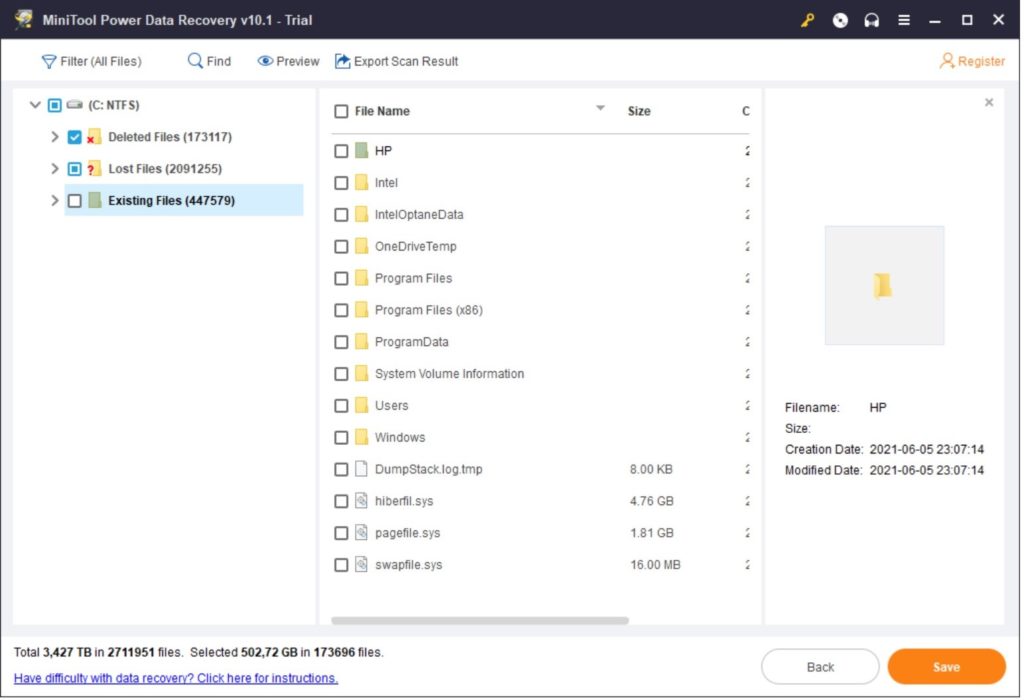
Jeg slettet dataene på min harddisk/ssd og så gikk jeg inn med et av de mange verktøy som kan gjenskape slettede data og da fikk jeg opp alternative om å gjenskape titusener av slettede datafiler og lyktes med å gjenskape mange av dem. Jeg bruket gratisverktøyet fra Minitool Data Recovery free, men det finnes hundrevis av andre alternativer. Se her hva jeg fant av data på min disk som var slettet og som jeg kunne gjenskape:
Skal du selge din maskin så er alternativet: Resett til fabrikksinnstillinger eller lignende et alternativ.
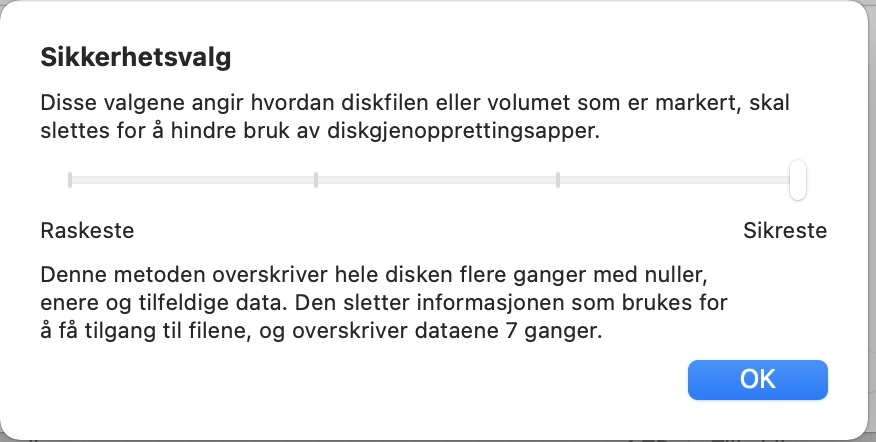
Mac-maskiner har et diskverktøy som kan slette og overskrive så mange ganger at det skal være sikret mot gjenskapning så har du en Mac-maskin så bruk diskverktøyet der og koble opp disken på maskinen du skal selge der og formatter den sikkert slik: Velg: Slett disk i Mac sitt Diskverktøy.
Velg så alternativet i slettevinduet: Sikkerhetsvalg.
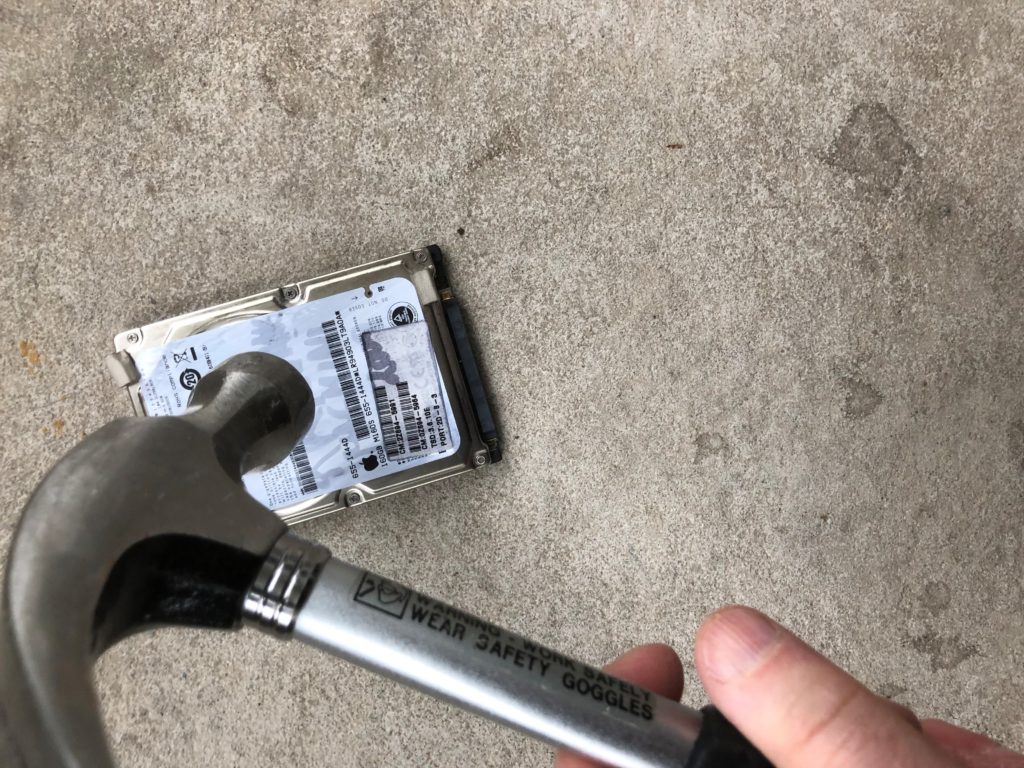
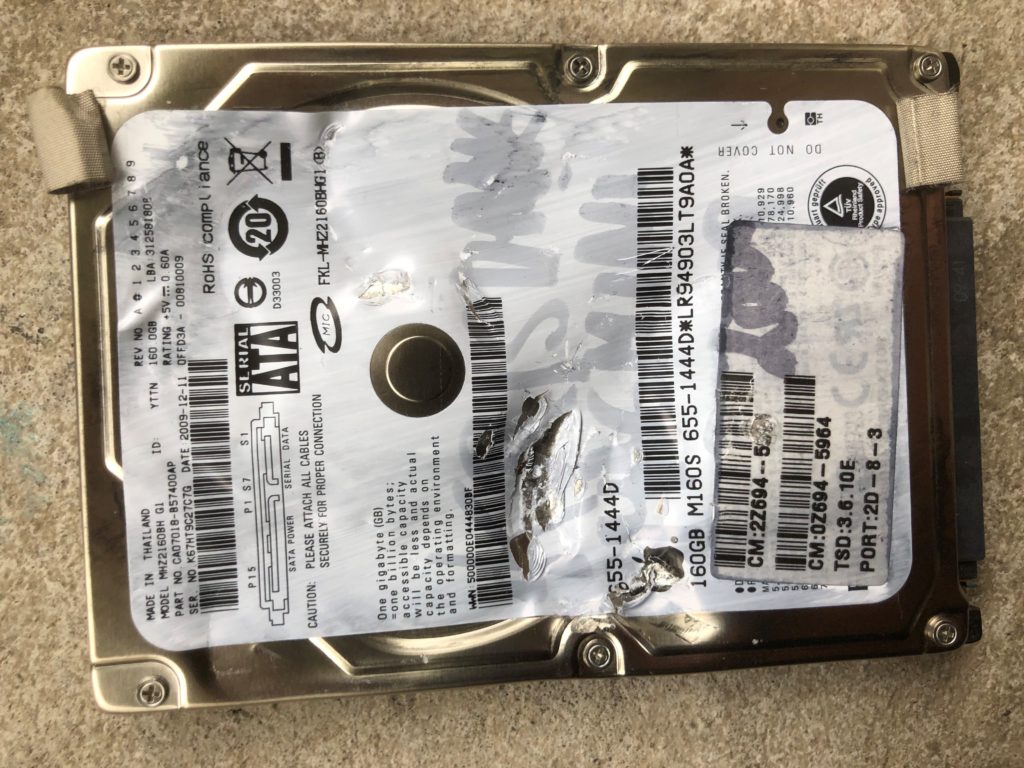
Det finnes hundrevis av separate diskverktøyer for PC og Mac som kan gjøre det samme. Dette er nødvendig for disker som skal gjenbrukes av fremmede. Skal du kaste disken er det enklest å bare knuse den med en hammer. Da blir den ubrukelig. og ingen kan komme inn på den noe mer.
Du kan lett finne ut hva som er mulig å oppgradere eller reparere på din gamle Mac eller PC. Ikke alle maskiner er reparerbare mens mange er det helt eller delvis. Først trenger du å skrive ned maskinnavn og typebetegnelse. Det finner du ofte på et skilt under eller bak på maskinen. Så søker du på søkesiden til dette firmaet som jeg linker til under her og så finner du ut hva som er mulig på din maskin og hvilke deler som trengs. Så er det bare å gjøre det selv eller å finne noen som kan gjøre det for deg. Etter garantatitiden har gått ut er det best å finne et reparasjonsfirma som ikke er koblet til en butikkkjede fordi disse ofte priser reparasjoner så høyt at kundene heller kjøper en ny maskin hos dem. https://upgradeable.com.au
———– English ———
You can easily find out what is possible to upgrade or repair on your old Mac or PC. Not all machines are repairable, while many are fully or partially. First, you need to write down the machine name and type designation. You can often find it on a sign under or at the back of the machine. Then you search on the search page of this company that I link to below here and then you will find out what is possible on your machine and what parts are needed. Then just do it yourself or find someone who can do it for you. Companies that also own a computer shop to repair your computer is not allways the cheapest because they put prices high to get you to avoid upgrades. https://upgradeable.com.au
Dette er det meste grunnleggende man bør kunne for å bruke datamaskiner og nettbrett trygt på internett.
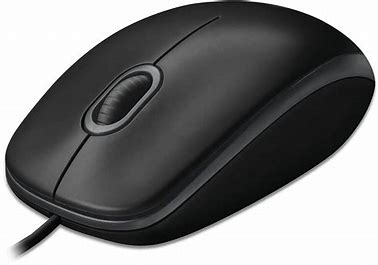
Når du trykker på venstre musetast vil du kunne starte eller peke på noe. Når du trykker på høyre musetast får du muligheten for å få egenskaper og funksjoner for noe.
Når du høyreklikker på en avsenderadresse i eposter du har fått får du se den virkelige avsenderadressen og dette er en av de viktigste og enkleste måtene du kan få sikkerhet i datamaskinen og epostene dine.
Bruk Filutforsker i Windows eller Finder i Mac-maskiner / iPad for å organisere alle dine egne bilder/dokumenter/lydfiler eller alt du har samlet eller lagret selv. Der kan du lage mapper ved å høyreklikke på musen og så lage mapper med egne navn du lager som beskriver innholdet i mappen. Så kan du trykke på filene med venstre musetast og dra og slippe dem oppi de mappene du har laget.
——————- English ——————-
These are the most basic things you should know in order to use computers and tablets safely on the internet.
When you press the left mouse button, you will be able to start or point to something. When you press the right mouse button, you get the opportunity to get features and functions for something.
When you right-click on a sender address in emails you have received, you will see the real sender address and this is one of the most important and easiest ways you can get security in your computer and emails.
Use File Explorer in Windows or Finder in Macs/iPads to organize all your own photos/documents/audio files or anything you’ve collected or saved yourself. There you can create folders by right-clicking on the mouse and then creating folders with your own names that describe the contents of the folder. Then you can tap on the files with the left mouse button and drag and drop them into the folders you have created.