
Trenger du ekstra antivirusprogram og reparasjonsprogrammer på Windows og Mac datamaskiner – Do you need extra antivirus-software and reparation-software on Windows and Mac computers?

Det korte og mest riktige svaret er nei.

Windows

På Windows 10 og Windows 11 følger det med et svært godt antivirusprogram som heter Windows Defender. For de aller fleste av oss er dette mer enn godt nok for trygg bruk av internett. Ekstra «reparasjonsprogrammer» er som regel unødvendige. Mange av dem skaper faktisk problemer som de senere «løser», og blir derfor bare en unødvendig utgift.

Mac

På Mac-maskiner finnes det et innebygd og skjult antivirusoppsett som er mer enn tilstrekkelig for vanlig bruk. Ekstra antivirusprogrammer gjør ofte maskinen tregere og tilfører sjelden reell verdi. Reparasjonsprogrammer for Mac er stort sett unødvendige, og mange av dem skaper problemer som de senere hevder å rette opp.

Bedrifter

I bedrifter er situasjonen annerledes. Der brukes ofte egne sikkerhetsløsninger som administreres av IT-avdelingen, og som er nødvendige for å beskytte bedriftens data.


Do you need extra antivirus software and repair utilities on Windows and Mac computers?

The short and most accurate answer is no.

Windows

Windows 10 and Windows 11 include a very capable antivirus solution called Windows Defender. For most users, this is more than sufficient for safe everyday use. Additional “repair tools” are usually unnecessary. Many of them actually create the problems they later claim to fix, making them an unnecessary expense.

Mac

Mac computers have a built‑in, invisible antivirus system that is more than adequate for normal use. Installing extra antivirus software often slows the machine down and rarely adds real protection. Repair utilities for macOS are generally unnecessary, and many of them create the very issues they later “repair.”

Companies

In business environments the situation is different. Companies often use specialized security solutions that are centrally managed and required for protecting corporate data.

🇳🇴 Windows 10 går ut av støtte i oktober 2026 – hva betyr det, og hvordan oppgradere?

Microsoft avslutter de siste sikkerhetsoppdateringene for Windows 10 i oktober 2026, gjennom ordningen Extended Security Updates (ESU). Etter denne datoen vil Windows 10‑maskiner ikke lenger motta sikkerhetsoppdateringer, og risikoen for sårbarheter øker betydelig.

Hvilke maskiner kan oppgraderes til Windows 11?

En Windows 10‑PC kan oppgraderes til Windows 11 dersom den oppfyller Microsofts minimumskrav:

  • Prosessor fra ca. 2017 eller nyere
  • TPM 2.0 aktivert
  • Secure Boot støttet
  • 4 GB RAM eller mer
  • 64 GB lagring eller mer

Microsoft tilbyr et verktøy – PC Health Check – som enkelt viser om maskinen er kompatibel.

Maskiner som ikke oppfyller kravene, kan enten:

  • Kjøpe ESU‑utvidelsen frem til oktober 2026
  • Fortsette å bruke Windows 10 på eget ansvar
  • Bytte til en ny PC som støtter Windows 11

Hvordan oppgradere – Microsofts anbefalte metode

Microsoft anbefaler følgende fremgangsmåte for kompatible maskiner:

  1. Gå til Start → Innstillinger → Oppdatering og sikkerhet → Windows Update
  2. Klikk Se etter oppdateringer
  3. Hvis PC‑en er kvalifisert, vil du få tilbud om Oppgrader til Windows 11
  4. Følg veiviseren og la installasjonen fullføre automatisk

Dette er den tryggeste og mest stabile måten å oppgradere på.

🇬🇧 Windows 10 Reaches End of Updates in October 2026 – What It Means and How to Upgrade

Microsoft will end the final round of security updates for Windows 10 in October 2026, as part of the Extended Security Updates (ESU) program. After this date, Windows 10 devices will no longer receive security patches, increasing exposure to vulnerabilities.

Which PCs Can Upgrade to Windows 11?

A Windows 10 PC can upgrade to Windows 11 if it meets Microsoft’s minimum requirements:

  • CPU from around 2017 or newer
  • TPM 2.0 enabled
  • Secure Boot supported
  • At least 4 GB RAM
  • At least 64 GB storage

Microsoft provides the PC Health Check tool to verify compatibility.

Devices that do not meet the requirements may:

  • Purchase ESU coverage until October 2026
  • Continue using Windows 10 at their own risk
  • Replace the device with a Windows 11‑capable PC

How to Upgrade – Microsoft’s Recommended Method

For compatible devices, Microsoft recommends upgrading through Windows Update:

  1. Go to Start → Settings → Update & Security → Windows Update
  2. Select Check for updates
  3. If eligible, you will see Upgrade to Windows 11
  4. Follow the on‑screen instructions and let the installer complete

This is the safest and most reliable upgrade path.

Datamaskin går varm og skrur seg av, – Computer overheats and is beeing turned off.

Datamaskin som går varm: Støv inne i maskinen og ved vifta i maskinen. Støvsug rundt hullet for inn og utblåsing av luft av maskinen, eventuelt å skru den fra hverandre og støvsuge eller blåse ut møkk og støv. Hvis det er for vanskelig be et firma om å ordne det. Husk at de firmaer som solgte deg maskinen tar overpriser etter at garantien er utløpt, så i så fall finn et firma som reparerer, men ikke samtidig selger nye maskiner for de er for dyre. De vil at du skal kjøpe nytt hos dem og ikke reparere noe.


Computer overheating: Dust inside the machine and at the fan in the machine. Vacuum around the hole for air intake and exhaust of the machine, or possibly take it apart and vacuum or blow out dirt and dust. If it’s too difficult, ask a company to fix it. Remember that the companies that sold you the machine charge exorbitant prices after the warranty has expired, so in that case, find a company that repairs, but does not simultaneously sell new machines because they are too expensive. They want you to buy new from them and not repair anything.

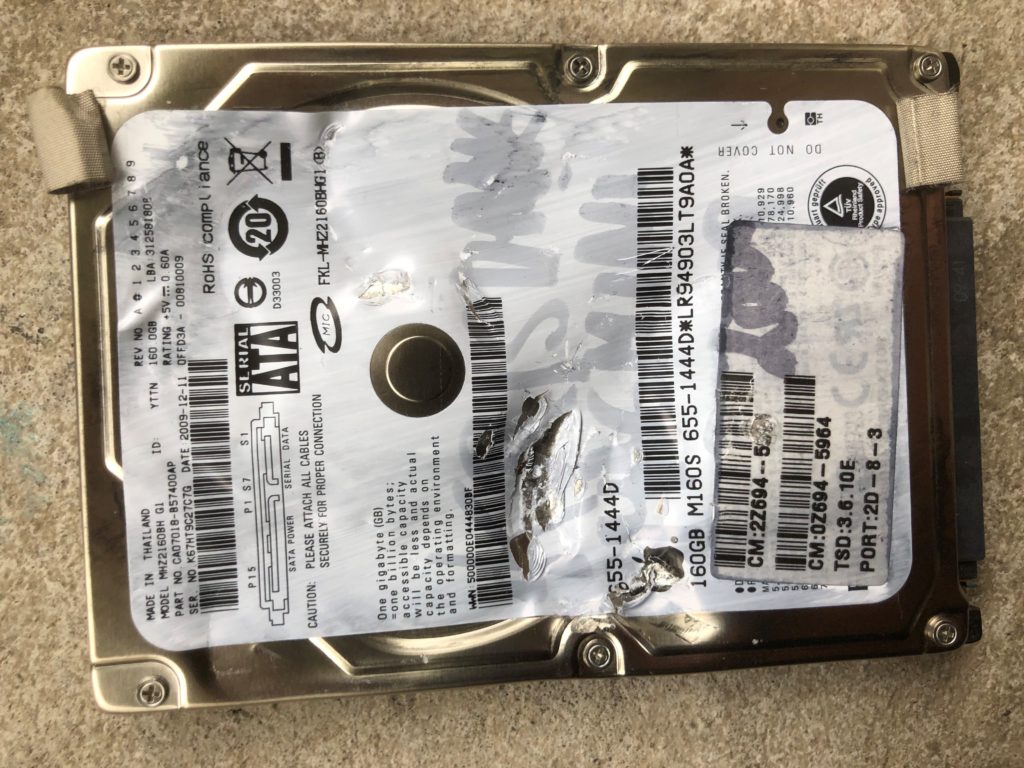
Ikke kast ødelagte datamaskiner i søpla eller gjenvinning. Don’t throw machines in the trash – someone can recover deleted data on disk.

Noen kan finne maskinene og ta ut data du tror du har slettet. Du bør i det minste bruke butikkenes returbokser og så får vi håpe butikkene er til å stole på. 
Data på en mac eller pc som er slettet ved vanlig slettefunksjon er ikke slettet men det er bare innholdsfortegnelsen til dataene som er slettet. Dataene ligger fremdeles på maskinens lagringsdisk selv om vi har valgt å slette dem. 

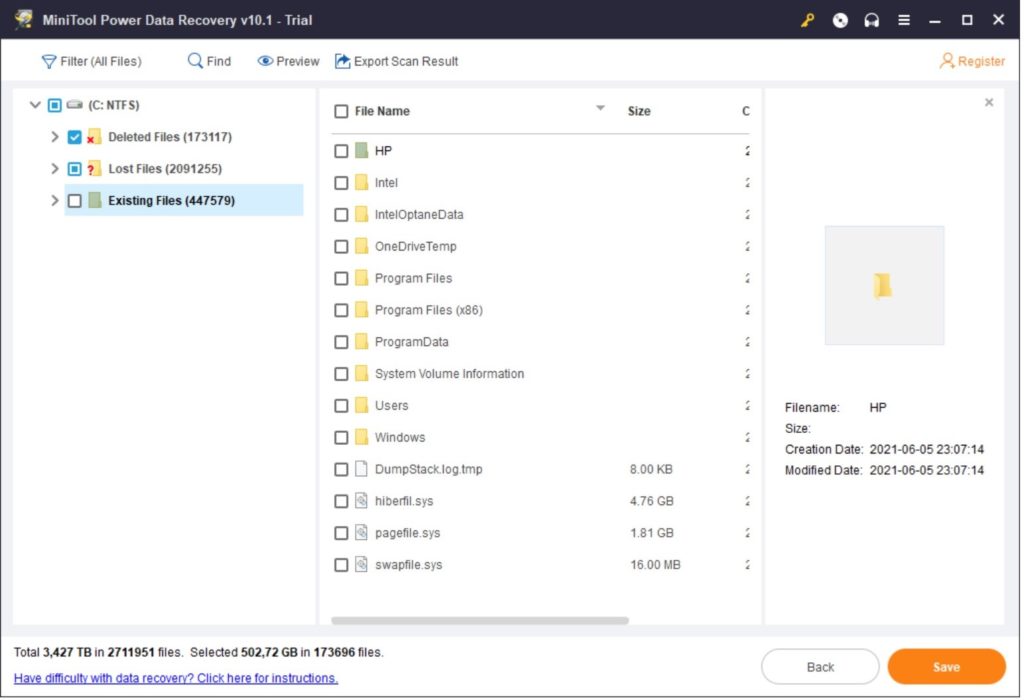
Jeg slettet dataene på min harddisk/ssd og så gikk jeg inn med et av de mange verktøy som kan gjenskape slettede data og da fikk jeg opp alternative om å gjenskape titusener av slettede datafiler og lyktes med å gjenskape mange av dem. Jeg bruket gratisverktøyet fra Minitool Data Recovery free, men det finnes hundrevis av andre alternativer. 
Se her hva jeg fant av data på min disk som var slettet og som jeg kunne gjenskape:
Skal du selge din maskin så er alternativet: Resett til fabrikksinnstillinger eller lignende et alternativ. 

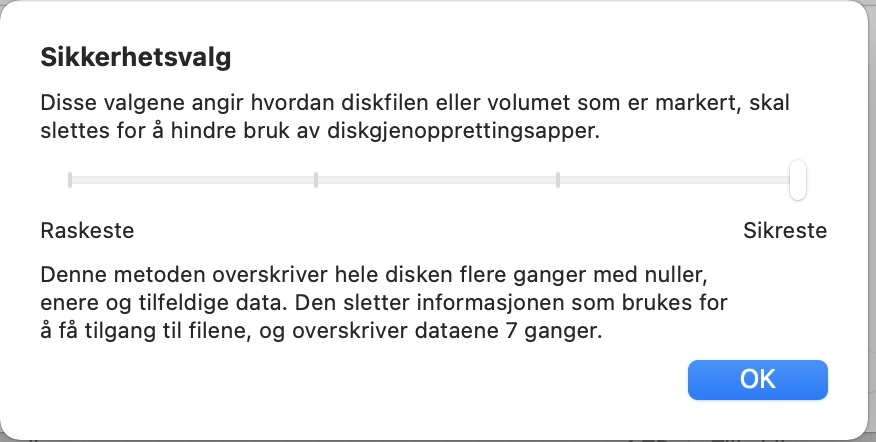
Mac-maskiner har et diskverktøy som kan slette og overskrive så mange ganger at det skal være sikret mot gjenskapning så har du en Mac-maskin så bruk diskverktøyet der og koble opp disken på maskinen du skal selge der og formatter den sikkert slik:
Velg: Slett disk i Mac sitt Diskverktøy.

Velg så alternativet i slettevinduet: Sikkerhetsvalg.
Det finnes hundrevis av separate diskverktøyer for PC og Mac som kan gjøre det samme.
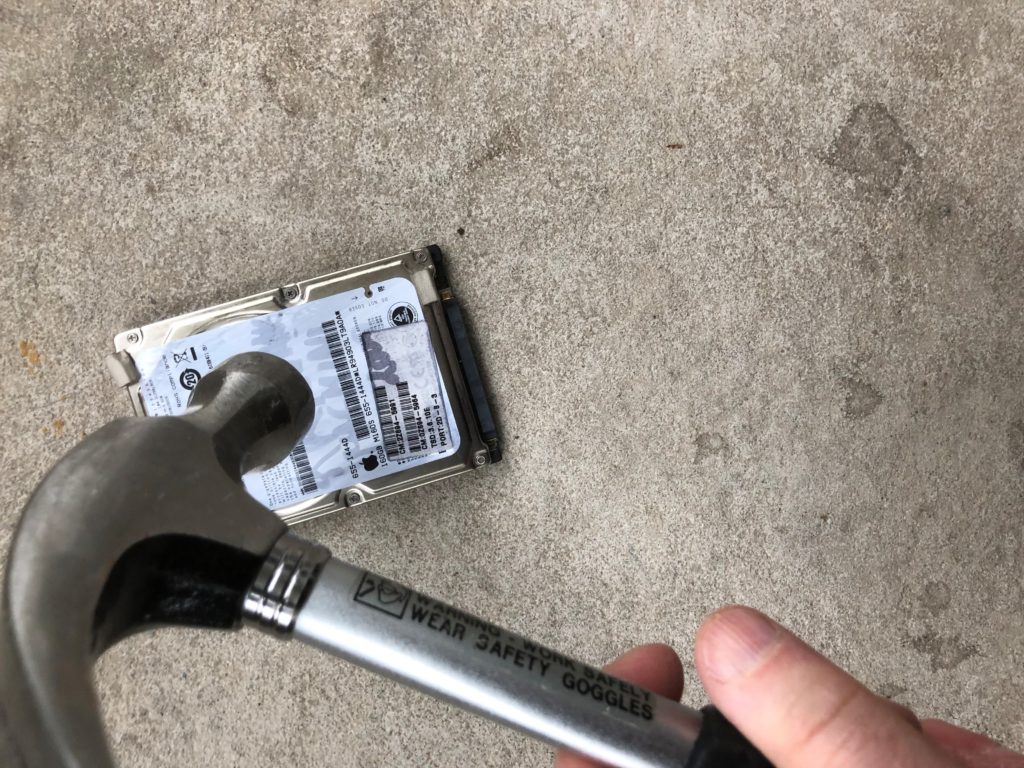
Dette er nødvendig for disker som skal gjenbrukes av fremmede. Skal du kaste disken er det enklest å bare knuse den med en hammer. Da blir den ubrukelig. og ingen kan komme inn på den noe mer.
Se mer om meg her:
Øyvind Michelsen | Facebook
Reparere eller oppgradere min Windows eller Mac PC? Repair or upgrade Windows or Mac Computer?

Du kan lett finne ut hva som er mulig å oppgradere eller reparere på din gamle Mac eller PC. 
Ikke alle maskiner er reparerbare mens mange er det helt eller delvis. 
Først trenger du å skrive ned maskinnavn og typebetegnelse. Det finner du ofte på et skilt under eller bak på maskinen. Så søker du på søkesiden til dette firmaet som jeg linker til under her og så finner du ut hva som er mulig på din maskin og hvilke deler som trengs. Så er det bare å gjøre det selv eller å finne noen som kan gjøre det for deg. Etter garantatitiden har gått ut er det best å finne et reparasjonsfirma som ikke er koblet til en butikkkjede fordi disse ofte priser reparasjoner så høyt at kundene heller kjøper en ny maskin hos dem.
https://upgradeable.com.au

———– English ———

You can easily find out what is possible to upgrade or repair on your old Mac or PC. 
Not all machines are repairable, while many are fully or partially. 
First, you need to write down the machine name and type designation. You can often find it on a sign under or at the back of the machine. Then you search on the search page of this company that I link to below here and then you will find out what is possible on your machine and what parts are needed. Then just do it yourself or find someone who can do it for you. Companies that also own a computer shop to repair your computer is not allways the cheapest because they put prices high to get you to avoid upgrades.
https://upgradeable.com.au

Grunnleggende datakunnskap – Computer knowledge basics

Dette er det meste grunnleggende man bør kunne for å bruke datamaskiner og nettbrett trygt på internett.

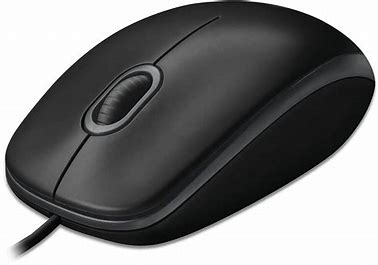
Når du trykker på venstre musetast vil du kunne starte eller peke på noe. Når du trykker på høyre musetast får du muligheten for å få egenskaper og funksjoner for noe.

Når du høyreklikker på en avsenderadresse i eposter du har fått får du se den virkelige avsenderadressen og dette er en av de viktigste og enkleste måtene du kan få sikkerhet i datamaskinen og epostene dine.

Bruk Filutforsker i Windows eller Finder i Mac-maskiner / iPad for å organisere alle dine egne bilder/dokumenter/lydfiler eller alt du har samlet eller lagret selv. Der kan du lage mapper ved å høyreklikke på musen og så lage mapper med egne navn du lager som beskriver innholdet i mappen. Så kan du trykke på filene med venstre musetast og dra og slippe dem oppi de mappene du har laget.

——————- English ——————-

These are the most basic things you should know in order to use computers and tablets safely on the internet.

When you press the left mouse button, you will be able to start or point to something. When you press the right mouse button, you get the opportunity to get features and functions for something.

When you right-click on a sender address in emails you have received, you will see the real sender address and this is one of the most important and easiest ways you can get security in your computer and emails.

Use File Explorer in Windows or Finder in Macs/iPads to organize all your own photos/documents/audio files or anything you’ve collected or saved yourself. There you can create folders by right-clicking on the mouse and then creating folders with your own names that describe the contents of the folder. Then you can tap on the files with the left mouse button and drag and drop them into the folders you have created.